Yazıcınızı kurması için bir uzman tutmalı mısınız?
Günümüzde çoğu yazıcının kurulumu kolaydır, yazıcıyı bir USB kablosuyla bilgisayarınıza bağlamanız yeterlidir ve kurulum, yazılım sihirbazı tarafından otomatik olarak gerçekleştirilir. Ancak, yazıcı kurulumunun manuel olarak yapılması gereken istisnai durumlar da vardır ve yazıcıyı ev ağı üzerinden kablosuz olarak bağlama olasılığı da vardır. Birçok yazıcı zaten Bluetooth veya bir ağ kartı ile donatılmıştır ve yalnızca Aygıtlar ve Yazıcılar alanındaki Denetim Masası’nda ağ yazıcıları olarak eklenmesi gerekir. Bir USB yazıcınız varsa ve kablosuz olarak çalışmak istiyorsanız, USB cihazını sadece birkaç ayar ile doğru koşullarda kablosuz olarak kullanabilirsiniz. Çok az bilgisayar ve internet bilginiz varsa, bu kurulum için bir uzmana başvurmanız önerilir.
Windows 10’da bir yazıcı yükleme
Bilgisayarınıza bir yazıcı bağladığınızda veya ev ağınıza yeni bir yazıcı eklediğinizde, genellikle hemen yazdırmaya başlayabilirsiniz. Windows 10 çoğu yazıcıyı destekler, bu nedenle muhtemelen özel yazıcı yazılımı yüklemeniz gerekmez, yazıcı kurulumu fiziksel olarak bağlanarak tamamlanır. Windows 10’u güncellerseniz ek yazıcı sürücüleri ve desteği mevcut olabilir.
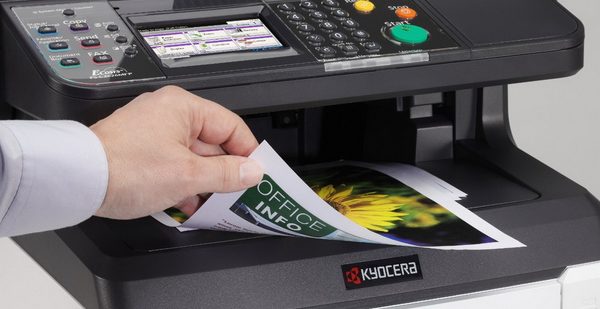
Yazıcı kurulumu
Windows 10’da yazıcı nasıl eklenir?
Yazıcıyı kurmaya başlamadan önce, her zaman yazıcıyı tanıdığınızdan ve doğru kablolara sahip olduğunuzdan emin olun. Yerel bir yazıcı bağlıyorsanız, USB aracılığıyla bilgisayarınıza bağlamanız gerekecektir. Kablosuz yazıcılar buna ihtiyaç duymaz, bunun yerine bağlı herhangi bir cihazdan yazdırmayı etkinleştirmek için ev Wi-Fi ağını kullanır. İlk adım, Ayarlar uygulamasını açmak ve Cihazlar’ı seçmektir. Ardından, kenar çubuğu menüsünden “Yazıcılar ve Tarayıcılar” seçeneğini seçin. Burada, bilgisayarınızdan erişilebilen tüm yazıcıların ve tarayıcıların birleşik bir listesini göreceksiniz. Bilgisayarınıza yeni bir yazıcı veya tarayıcı da ekleyebilirsiniz. Bir yazıcı bağlamadan önce bile burada bazı seçenekler göreceksiniz. Microsoft Print to PDF ve Microsoft XPS Document Writer yerleşik yazılım çözümleridir. Bir PDF dosyasına yazdırmak, aslında bir PDF dosyası oluşturduğu için yazdırma değildir, ancak Windows 10 bunu bir yazıcı olarak sınıflandırır. Yazıcınız, birlikte verilen USB kablosu kullanılarak bilgisayarınıza bağlandıktan sonra, yukarıda eriştiğiniz menüde “Yazıcı veya tarayıcı ekle” seçeneğine tıklayın. Bu biraz zaman alacaktır, ancak Windows 10 bilgisayarınıza bağlı uyumlu cihazları arayacak ve listeleyecektir.
Yazıcı yükleme sorunlarını giderme
Yazıcının kurulumu sırasında bazı sorunlar ortaya çıkabilir. Yazıcının güç kablosunun bir elektrik prizine takılı olduğundan ve güç anahtarının açık olduğundan emin olun. Paylaşılan bir yazıcıya veya ağ üzerindeki bir yazıcıya yazdırıyorsanız, gerekli tüm bilgisayarların ve ağ geçitlerinin de olduğundan emin olun. Yükseltme veya yedek güç kaynağına bir yazıcı veya başka bir ekipman bağlıysa, donanıma da güç verildiğini doğrulayın. Kablolu bir yazıcı kullanıyorsanız, yazıcı kablosunun yazıcıdan bilgisayara doğru şekilde bağlandığından emin olun. Kablosuz yazıcılar için kablosuz bağlantıyı kontrol edin. Yazıcının kablosuz seçeneğinin açık ve kullanılabilir olduğundan emin olun. Birçok yazıcıda, bir kablosuz ağ mevcut olduğunda mavi bir kablosuz ağ simgesi görüntüleyen bir düğme bulunur. Sonra bir kablosuz bağlantı testi çalıştırırsınız. Bunun nasıl yapılacağına ilişkin yönergeler için yazıcıyla birlikte gelen yönergeleri okuyun veya yazıcı üreticisinin web sitesine bakın.
Yazıcı yönetimi için ek ayarlar
Bir yazıcı bir Windows 10 PC’ye bağlandığında, ilginizi çekebilecek, yönetebileceğiniz bazı ek ayarlar vardır. İlki, “Windows’un varsayılan yazıcımı yönetmesine izin ver” seçeneğidir. Bu etkinleştirildiğinde, Windows 10’a varsayılan yazıcıyı mevcut konumunuzdaki en son kullandığınız yazıcıya ayarlama izni verilir. Bu, örneğin bir ev ve ofis yazıcısı arasında kolayca geçiş yapmanıza yardımcı olabilir. Ayrıca “Ölçülü bağlantılar yoluyla indir” seçeneğiniz de vardır. Düzenli olarak hücresel bağlantılarla çalışıyorsanız veya veri sınırlarınız varsa, ölçüm yapmadan bir Wi-Fi ağına bağlanana kadar Windows 10’un yeni aygıt sürücülerini veya yazılımları indirmemesini sağlamak için bunu devre dışı bırakabilirsiniz.